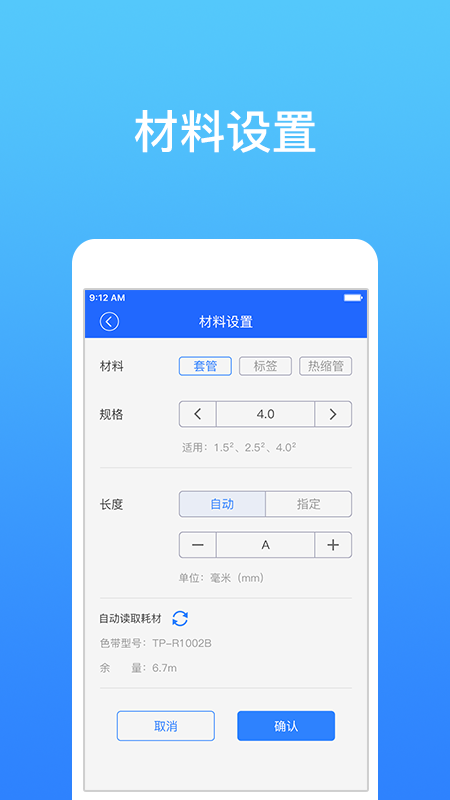
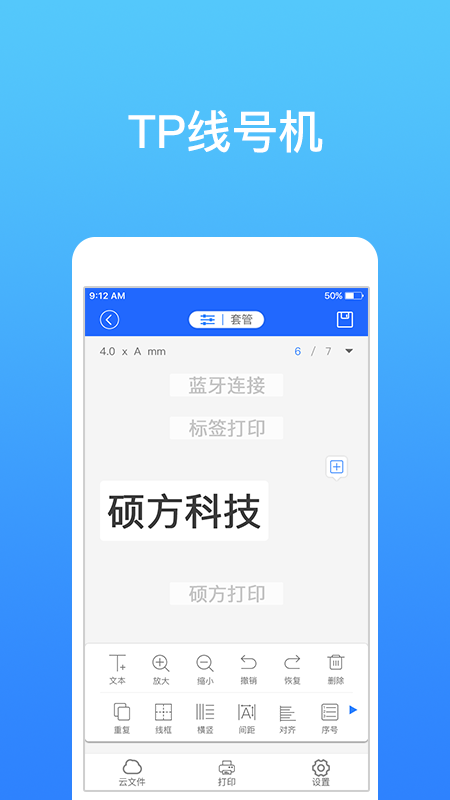
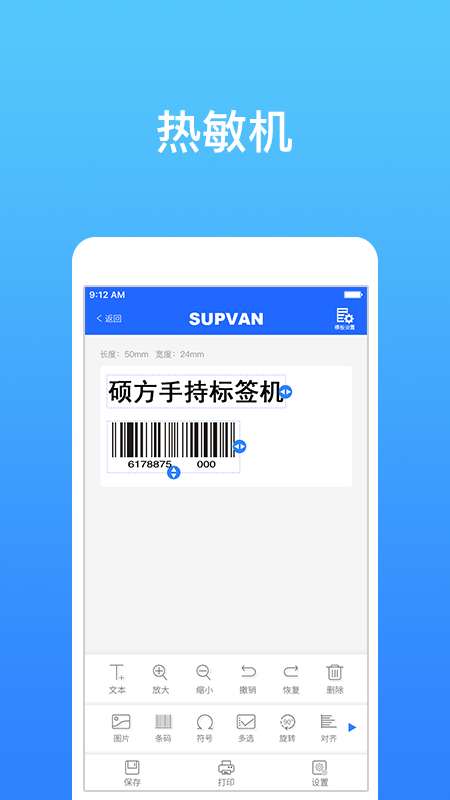
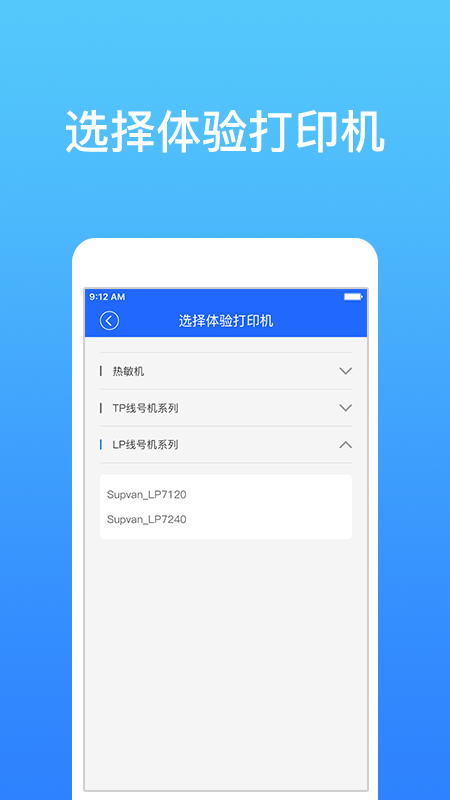
硕方科技(北京)有限公司精心打造的硕方打印app,是一款智能打印软件,无需网络和路由器,用户可以直接通过手机上的应用连接打印机,实现便捷的无线办公打印。这款应用能够满足不同用户的需求,提供全面的打印功能。 硕方打印手机版的特色在于其智能化的标签打印功能,可以创建个性化的工业标识。软件操作简便,支持共享便签格式,并与Excel数据绑定,通过蓝牙或WIFI连接,支持多种字体选择和图片打印。用户可以根据需要自创工业标识,满足多样化需求。 如果你正在寻找一款功能齐全、操作简便的智能打印软件,不妨试试硕方打印app。
硕方打印app是由硕方科技(北京)有限公司精心研发的智能打印工具,它允许用户在没有网络和路由器的情况下,直接通过手机连接打印机进行打印操作,实现了无线直连的办公打印。对于有此需求的用户,我们诚挚邀请您下载体验。 硕方打印手机版:这是一款功能全面的智能打印软件,专注于标签打印的智能化,为您量身打造专属的工业标识。操作简便,支持便签格式的共享,能够实现Excel数据的绑定,支持蓝牙和WIFI连接,提供多种字体选择,支持图片打印,以及自创工业标识等功能。 使用指南: 1. 启动硕方打印APP,点击屏幕右下角的“我的”。 2. 选择“极简模式”。 3. 点击右上角的齿轮图标。 4. 激活“逐份打印”功能。 更换硕方打印机色带的步骤: 1. 取出新的色带,找到带有盒子的部分,慢慢将其置入打印机内部。请注意,新色带的一侧可能是翻转设计,或者已经为您翻好,两者操作方法相似。 2. 确定色带的正确方向后,找到色带上的扭曲部分,将其放置在打印机左侧没有齿轮的位置。对于没有盒子的色带,安装过程会稍复杂一些,需要您将色带倒扣在色带架中,并从两侧向前拉出色带。 3. 拉出色带后,固定好两端,将其沿着齿轮的两侧引入并夹在中间。轻轻掰动齿轮,确保色带正确安装。最后,通过滚动齿轮测试其运转是否顺畅,如果一切正常,即可将打印机接入进行测试。 连接手机至硕方打印机的步骤: 1. 通过蓝牙连接手机和打印机,摆脱了网络和线缆的束缚,让您随时随地随心打印。 2. 手机编辑更加便捷:支持文字、英文和特殊符号的输入;支持语音输入,省去繁琐的打字过程;支持扫描条形码和二维码;支持拍照和从相册上传图片,实现快速识别。 3. 支持从手机导入Excel数据,让外出时也能轻松实现批量打印。 更新记录: 1. 修复了部分已知的问题。 2. 对LP机型进行了优化,提升了对折和缠绕标签的打印效果。


 剧小二 - 智能推荐,分类详尽的Android影视播放应用
 vivo原子笔记:跨设备同步与多媒体内容增强的安全笔记工具
 润工作:高效智能化日程管理,让团队协作更顺畅
 方片记事app:高效写作助手,多端同步,轻松抓取信息
 无追搜索安卓版下载 - 安全隐私保护的搜索引擎
 下载xplore管理器,管理Android文件系统
 伊宁好地方APP下载 - 官方融媒体服务平台
 内行家:激发创意,分享灵感,与行业共成长
 大门国际交易所app下载 - Android 网赚兼职
 电子帝:快速便捷的电子产品交易平台